
Guide d'utilisation
Notice d'utilisation d'Effinum
Suivez ce guide pas à pas pour prendre en main la plateforme. Chaque étape est illustrée d'une capture d'écran. Vous pouvez aussi télécharger la notice complète au format PDF.
Ce document non exhaustif sera complété au fur et à mesure de l’avancement et des échéances de la réforme de la facture électronique.
Connexion au portail CERFRANCE CONNECT
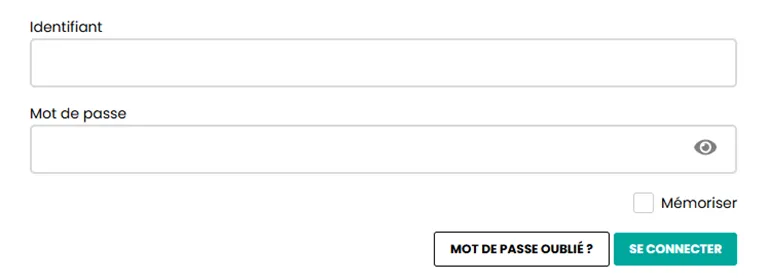
L’accès à la plateforme EFFINUM est disponible sur votre portail CERFRANCE CONNECT.
Adresse de votre portail : Cerfrance Connect.
Votre identifiant est l’adresse mail communiquée pour l’adhésion à EFFINUM.
Votre mot de passe est personnel, il est à paramétrer lors de votre première connexion.
Si vous ne vous souvenez plus de ce mot de passe ou si vous souhaitez le réinitialiser, un bouton « mot de passe oublié » est accessible sur la page de connexion. Un mail vous sera alors envoyé afin de réinitialiser le mot de passe.
Se connecter à Effinum
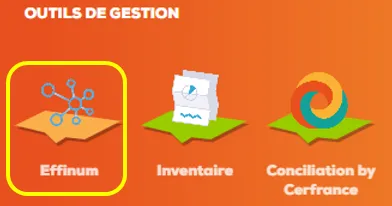
Un bouton « Effinum » se trouve sur votre page d’accueil, dans le menu « OUTILS DE GESTION ».
L’identification à la plateforme utilise le même compte que celui de CERFRANCE CONNECT afin d’éviter la ressaisie des identifiants. Un consentement de votre part est cependant obligatoire.
Valider le consentement
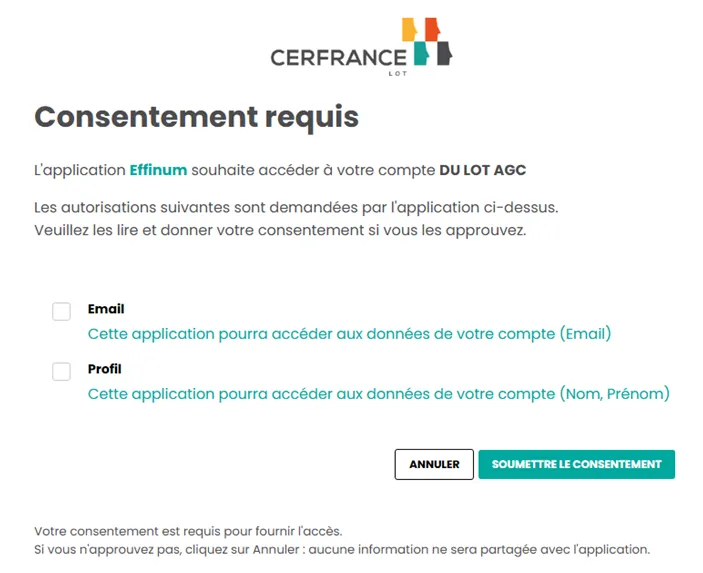
Lorsque vous allez cliquer la première fois sur ce bouton « Effinum », vous devrez valider ce consentement.
Le consentement concerne l’utilisation de l’adresse mail de connexion ainsi que vos nom et prénom.
Cochez les deux cases « Email » et « Profil » puis cliquez sur le bouton « SOUMETTRE LE CONSENTEMENT ».
Interface
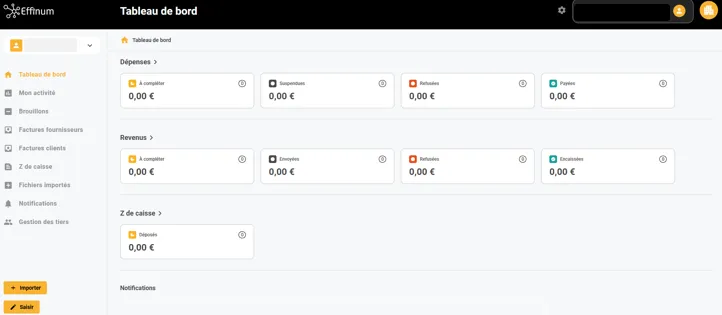
Deux menus sont disponibles pour l’utilisation et le paramétrage de la plateforme.
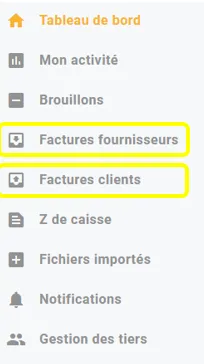
a. Le menu principal se trouve sur la gauche de votre écran et permet de naviguer dans les factures d’achats (fournisseurs) et les factures de ventes (clients), entre autres.
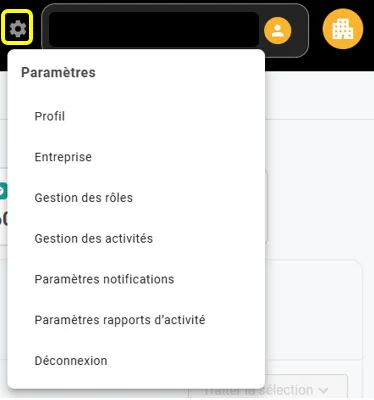
b. Un menu de paramétrage de votre compte est disponible en cliquant sur la roue crantée, en haut à droite de la page. Vous pouvez y modifier les notifications (messages) ou ajouter des accès à votre plateforme pour des collaborateurs ou des personnes tierces.
Gestion des factures d'achats : Factures fournisseurs
Dans le menu « Factures fournisseurs » vous pouvez voir l’ensemble des factures envoyées par vos différents fournisseurs, l’état dans lequel elles se trouvent et modifier leur statut.

En haut de la page vous pouvez cliquer sur les quatre boutons ci-dessous afin de ne visualiser que certains types de factures.

- À compléter : factures venant d’arriver. Vous devez vérifier la facture afin de la valider ou de la refuser.
- Suspendues : factures que vous avez suspendues en attendant des éléments complémentaires du fournisseur.
- Refusée : factures que vous avez refusées.
- Payées : factures que vous avez payées.
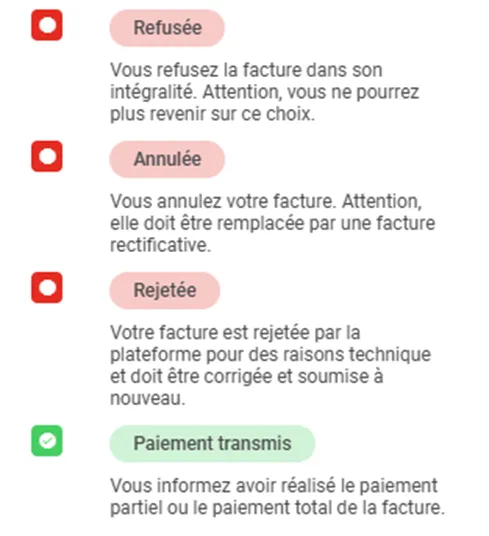
Vos factures vont se répartir dans ces menus en fonction des différents statuts que vous allez leur attribuer. Voici la liste des statuts possibles pour les factures d’achats (fournisseurs) :
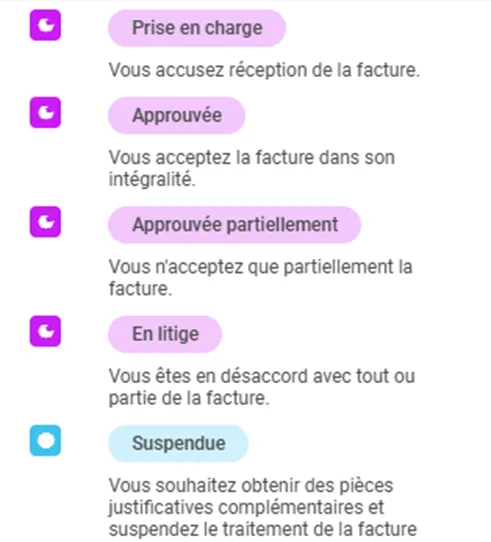
Pour changer le statut d’une facture vous avez deux possibilités :
- Ouvrir la facture (en faisant un double clic sur la ligne). La facture s’affiche et des boutons de statut sont présents en haut de la page. Un clic sur un statut va immédiatement changer l’état de la facture.
- Sur la liste des factures, au bout de chaque ligne, un bouton « traiter » est disponible pour changer l’état de la facture sélectionnée.

Il n’est pas nécessaire de mettre plusieurs statuts successifs sur une même facture. Si la facture est conforme et que vous avez déjà payé votre fournisseur, il est possible de mettre le statut « Paiement transmis » dès le départ. Votre facture passera directement en « Payée ».
Gestion des factures de ventes : Factures clients
Dans le menu « Factures clients » vous pouvez voir l’ensemble des factures que vous avez envoyées à vos clients via la plateforme et l’état dans lequel elles se trouvent.

En haut de la page vous pouvez cliquer sur les quatre boutons ci-dessous afin de ne visualiser que certains types de factures.

- À compléter : factures déposées sur la plateforme. Vous devez vérifier la facture afin de valider son envoi au client.
- Envoyées : factures que vous avez envoyées et qui sont bien arrivées sur la plateforme de vos clients.
- Refusée : factures qui ont été refusées par vos clients.
- Encaissées : factures que vous avez statuées comme encaissées (paiement reçu).
Vos factures vont se répartir dans ces menus en fonction des différents statuts que vous allez leur attribuer. Voici la liste des statuts possibles pour les factures de vente (clients) :
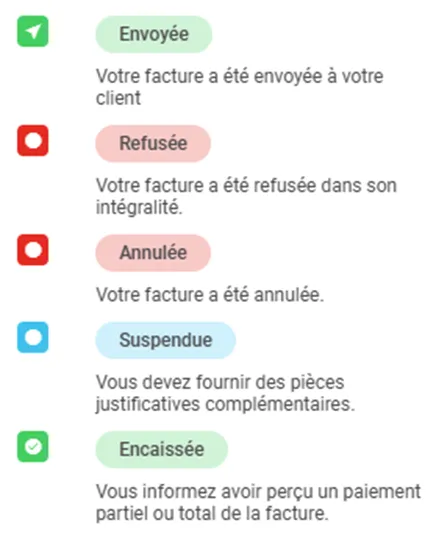
Pour changer le statut d’une facture vous avez deux possibilités :
- Ouvrir la facture (en faisant un double clic sur la ligne). La facture s’affiche et des boutons de statut sont présents en haut de la page. Un clic sur un statut va immédiatement changer l’état de la facture.
- Sur la liste des factures, au bout de chaque ligne, un bouton « traiter » est disponible pour changer l’état de la facture sélectionnée.

Gestion des tiers
Dans le menu « Gestion des tiers » il vous est possible de paramétrer les différents fournisseurs afin de renseigner des statuts « par défaut » pour toutes nouvelles factures de ces fournisseurs.

Il est par exemple possible « d’approuver » toutes les factures d’un fournisseur de confiance, ou de mettre « paiement transmis » pour un fournisseur de confiance avec lequel vous payez par prélèvement automatique.
Il est également possible de « mettre en litige » ou de « refuser » systématiquement les factures d’un fournisseur. Cela permet de gagner du temps pour gérer vos factures sur la plateforme.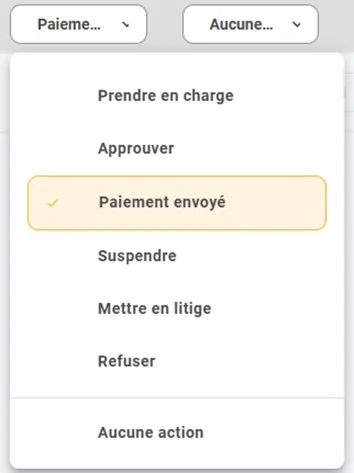
Envoyer des factures à vos clients professionnels
- Si vous êtes équipés du logiciel de facturation E-FAC (Cerfrance Connect), vous trouverez un bouton « Emettre » sur la partie droite de votre facture. Le dépôt de la facture se fera instantanément sur la plateforme Effinum.
- Si vous avez un logiciel de facturation qui vous permet de générer des factures PDF au format « Factur-X » (format retenu par l’administration et donc obligatoire pour la réforme de la facture électronique), vous pouvez le déposer via le bouton « Importer » puis « Facture » (menu de gauche dans Effinum).
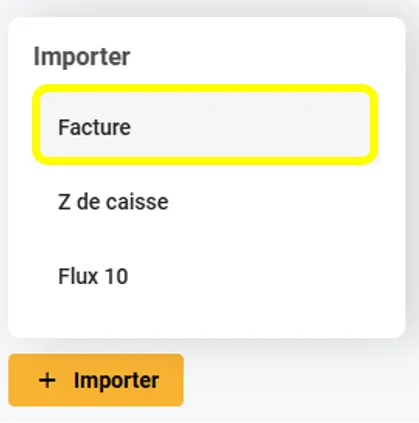
Vous pourrez déposer le fichier de votre facture. Le format Factur-X contenant déjà les informations du client (SIRET, NOM, ADRESSE), la facture sera acheminée automatiquement vers celui-ci via la plateforme Effinum.
Si vous avez un logiciel de facturation ne permettant pas de générer des factures PDF au format Factur-X, vous pouvez tout de même déposer votre facture sur Effinum, mais il sera nécessaire de compléter les informations de votre client sur la plateforme (SIRET, NOM, ADRESSE ainsi que le montant hors-taxe et la TVA). Passé cette étape, votre facture sera bien envoyée à votre client.